


 Oyun Rehberleri
DirectX Gölgelendirici Önbelleği Nasıl Silinir?
DirectX gölgelendirici önbelleği (DirectX Shader Cache), Windows'un ve ekran kartı sürücüsünün daha önce derlediği gölgelendiricileri diskte sakladığı geçici dosyalardır. Silmek güvenlidir; Windows bu dosyaları gerektiğinde yeniden oluşturur. Bu yazıda önbelleğin ne işe yaradığını, ne zaman silinmesi gerektiğini ve Windows 10/11'de üç farklı yöntemle nasıl temizleneceğini adım adım anlatıyoruz.
DirectX gölgelendirici önbelleği nedir?
Gölgelendiriciler (shader), ışık, gölge, doku ve efektleri hesaplayan küçük GPU programlarıdır. Bir oyun bunları ilk kez kullandığında sürücü onları ekran kartınızın anlayacağı koda derler. Bu derleme işlemcide zaman alır; her açılışta tekrarlanmasın diye sonuç önbelleğe yazılır. Bir sonraki açılışta hazır kod okunur, oyun daha hızlı yüklenir ve takılmalar azalır.
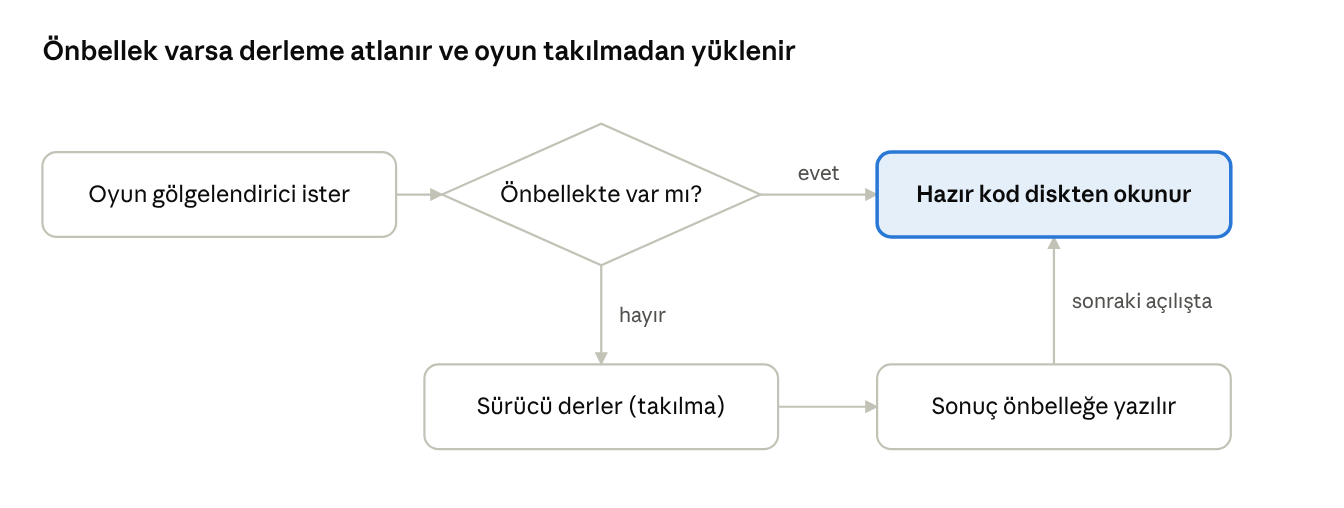
Gölgelendirici önbelleği nasıl çalışır?
Windows'un kendi önbelleği genellikle %LOCALAPPDATA%\D3DSCache klasöründedir. NVIDIA, AMD, Intel sürücüleri ve Steam ise ayrıca kendi önbellek klasörlerini tutar (bkz. Yöntem 3).
Ne zaman silmelisiniz?
Önbelleği rutin olarak silmek gerekmez; yalnızca aşağıdaki durumlardan biri varsa işe yarar.
- Oyunda ani takılma, grafik bozulması veya çökme: Önbellekteki dosyalar bozulmuş olabilir. Silindiğinde gölgelendiriciler temiz şekilde yeniden derlenir.
- Ekran kartı sürücüsü güncellendikten sonra sorun çıkması: Eski sürücüyle derlenmiş önbellek yeni sürücüyle uyumsuz kalabilir.
- Ekran kartı değişikliği: Farklı bir GPU'ya geçtiğinizde eski önbellek işe yaramaz, yalnızca yer kaplar.
- Disk alanı darlığı: Çok sayıda oyun oynanan sistemlerde önbellek birkaç GB'a ulaşabilir.
Sorun yaşamadığınız sürece önbelleği sık sık silmek performansı artırmaz; aksine her silmeden sonra oyunların ilk açılışı daha yavaş olur.
Yöntem 1: Disk Temizleme ile silme (Windows 10 ve 11)
En hızlı ve güvenli yol, Windows'un yerleşik Disk Temizleme (cleanmgr) aracıdır. "DirectX Gölgelendirici Önbelleği" kutusu varsayılan olarak seçili gelmez; elle işaretlemeniz gerekir.
- Başlat menüsüne veya görev çubuğundaki arama kutusuna Disk Temizleme yazın ve uygulamayı açın. (Alternatif:
Win + Rtuşlarına basıpcleanmgryazın.) - Sürücü seçimi istenirse Windows'un kurulu olduğu C: sürücüsünü seçip Tamam'a tıklayın.
- Araç silinebilecek dosyaları hesapladıktan sonra Silinecek dosyalar listesinde aşağı kaydırın.
- DirectX Gölgelendirici Önbelleği kutusunu işaretleyin. İsterseniz diğer kutuların işaretini kaldırabilirsiniz.
- Tamam'a, ardından onay penceresinde Dosyaları Sil'e tıklayın.
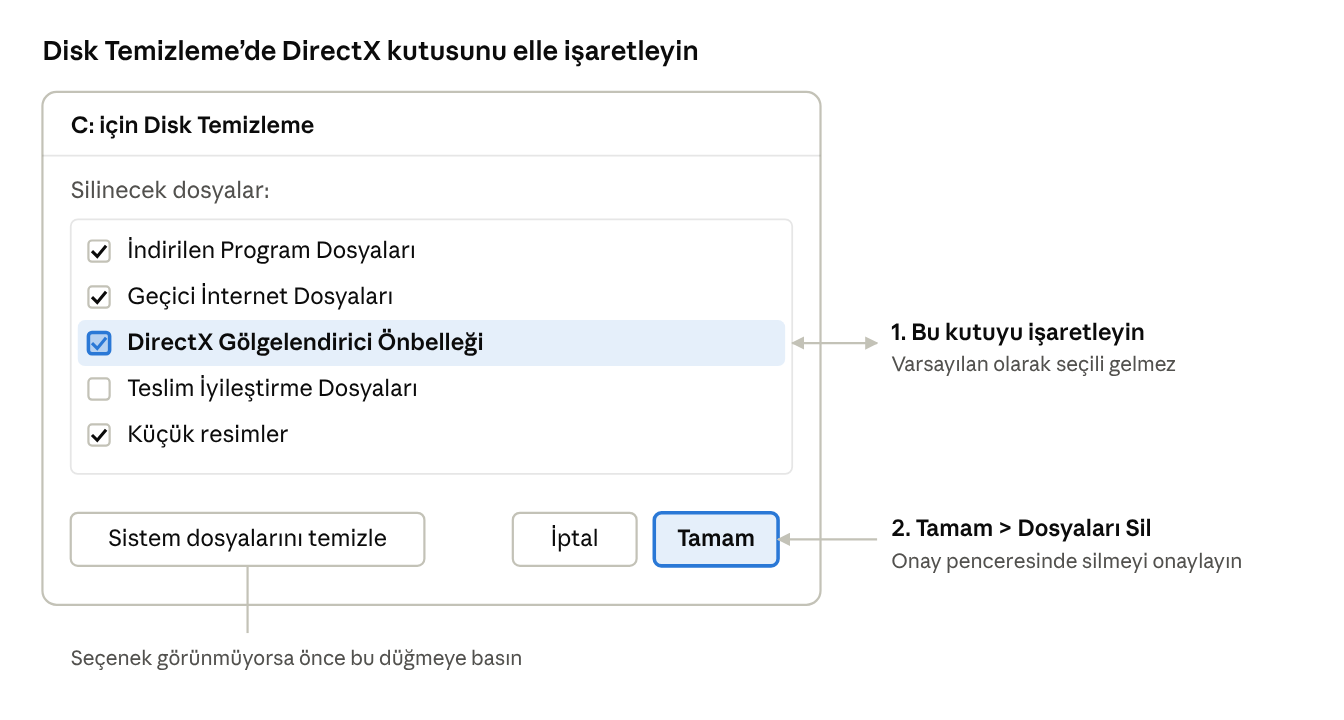
Disk Temizleme penceresi (temsili çizim)
Listede seçeneği görmezseniz önce Sistem dosyalarını temizle düğmesine basın; araç yeniden taranır ve daha fazla kategori gösterir. Önbellek boşsa veya hiç oluşmamışsa seçenek görünmeyebilir.
Yöntem 2: Ayarlar > Depolama > Geçici dosyalar
Disk Temizleme'ye alternatif olarak aynı işlemi Ayarlar uygulamasından yapabilirsiniz; Microsoft bu yolu öneriyor (Microsoft Destek).
Windows 11
- Başlat > Ayarlar > Sistem > Depolama yolunu izleyin.
- Geçici dosyalar'a tıklayın (veya Temizleme önerileri bölümüne girin).
- Liste yüklendiğinde DirectX Gölgelendirici Önbelleği kutusunu işaretleyin.
- Üstteki Dosyaları kaldır (Temizleme önerilerinde Temizle) düğmesine basın ve onaylayın.
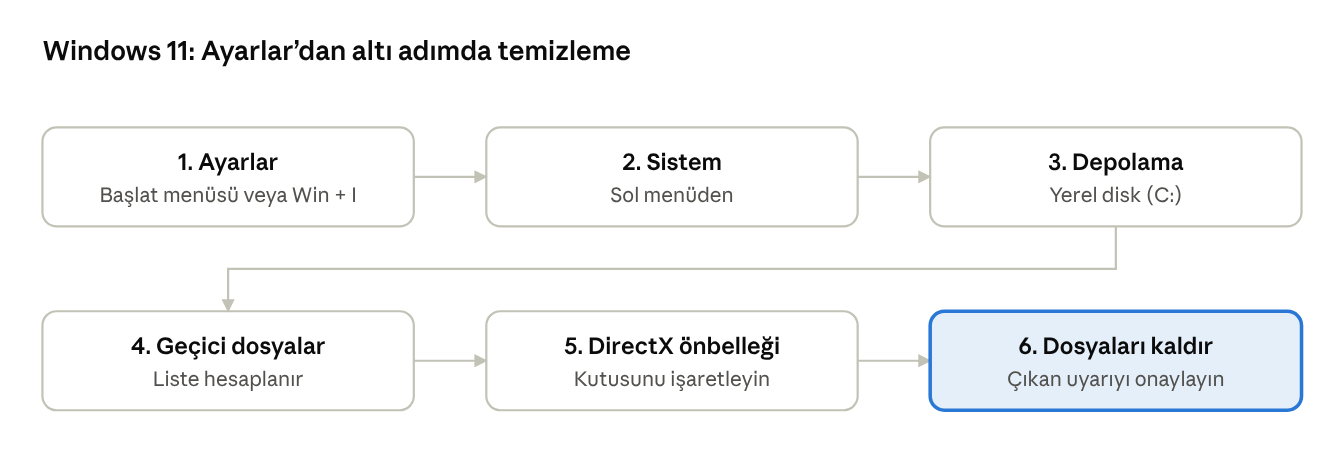
Windows 11 Ayarlar yolu: 6 adım
Windows 10
- Başlat > Ayarlar > Sistem > Depolama yolunu izleyin.
- C: sürücüsü altında Geçici dosyalar'a tıklayın.
- DirectX Gölgelendirici Önbelleği'ni seçip Dosyaları kaldır'a basın.
İpucu: Aynı sayfadaki Akıllı Depolama (Storage Sense) açılırsa Windows geçici dosyaları otomatik temizleyebilir. Oyun oynuyorsanız bu, gölgelendirici önbelleğinin gereksiz yere tekrar tekrar silinmesine yol açabilir.
Yöntem 3: NVIDIA, AMD, Intel ve Steam önbelleklerini elle silme
Disk Temizleme yalnızca Windows'un kendi önbelleğini siler; ekran kartı sürücüleri ve Steam ayrı klasörler kullanır. Takılma sorunu devam ediyorsa bu klasörlerin içeriğini de temizleyin.
- Açık tüm oyunları, Steam'i ve sürücü yazılımını (NVIDIA App, AMD Adrenalin) kapatın.
Win + Rtuşlarına basın, aşağıdaki tablodan ilgili yolu yapıştırıp Enter'a basın.- Açılan klasörde
Ctrl + Aile tüm dosyaları seçip silin. Klasörün kendisini silmeniz gerekmez. - "Dosya kullanımda" uyarısı çıkan dosyaları Atla ile geçin; bunlar açık bir program tarafından kullanılıyordur.
| Kaynak | Klasör yolu (Win + R'ye yapıştırın) |
|---|---|
| Windows (DirectX) | %LOCALAPPDATA%\D3DSCache |
| NVIDIA (yeni sürücüler) | %USERPROFILE%\AppData\LocalLow\NVIDIA\PerDriverVersion\DXCache |
| NVIDIA (eski sürücüler) | %LOCALAPPDATA%\NVIDIA\DXCache ve %LOCALAPPDATA%\NVIDIA\GLCache |
| AMD | %LOCALAPPDATA%\AMD\DxCache, DxcCache ve VkCache |
| Intel | %USERPROFILE%\AppData\LocalLow\Intel\ShaderCache |
| Steam | <Steam klasörü>\steamapps\shadercache (oyun başına alt klasör) |
Klasör yolları sürücü sürümüne göre değişebilir; bir yol bulunamazsa o sürücü o konumu kullanmıyordur.
Sürücü yazılımı üzerinden: AMD Adrenalin'de Oyun > Grafik > Gelişmiş > Gölgelendirici Önbelleğini Sıfırla seçeneği aynı işi tek tıkla yapar. NVIDIA Denetim Masası'nda 3B Ayarlarını Yönet > Gölgelendirici Önbellek Boyutu ayarı önbelleği silmez, yalnızca boyut sınırını belirler; sınırı Devre dışı yapıp yeniden başlatmak ve sonra eski değere döndürmek yaygın bir sıfırlama yöntemidir.
Steam için: Steam'de Ayarlar > İndirmeler > Gölgelendirici Ön Önbelleği (Shader Pre-Caching) açıksa Steam, silinen önbelleği bir sonraki güncellemede yeniden indirebilir.
Sildikten sonra ne olur?
Önbelleği silmek kalıcı bir zarar vermez, ancak oyunların ilk açılışı geçici olarak yavaşlar. Gölgelendiriciler yeniden derlenene kadar ilk dakikalarda yükleme süresi uzayabilir ve kısa takılmalar görülebilir.
- Daha uzun yükleme: Epic Games'e göre boş bir sürücü önbelleğiyle Fortnite'ın Battle Royale maçına girmesi yaklaşık 20-30 saniye daha uzun sürüyor.
- İlk oyunda takılmalar: Önbellek boşken gölgelendiriciler oyun sırasında derlenir; bu da "ilk çalıştırma" takılmalarını geri getirir.
- Sürücü güncellemesi zaten sıfırlar: Yeni bir ekran kartı sürücüsü kurulduğunda sürücü önbelleği temizlenir; bu yüzden güncellemeden hemen sonra ayrıca silmeye genellikle gerek yoktur.
- Kişisel veri kaybı yok: Kayıtlı oyunlar, ayarlar ve dosyalar etkilenmez; yalnızca yeniden oluşturulabilen derlenmiş kod silinir.
Sık sorulan sorular
DirectX gölgelendirici önbelleğini silmek güvenli mi?
Evet. Windows bu dosyaları "gerektiğinde yeniden oluşturulur" diye tanımlar.
Ne sıklıkla silmeliyim?
Yalnızca bir sorun yaşadığınızda: takılma, grafik bozulması, çökme veya ciddi disk alanı sıkıntısı.
Sildim ama oyun hâlâ takılıyor, ne yapmalıyım?
Oyunu 10-15 dakika oynayıp önbelleğin yeniden oluşmasını bekleyin. Sorun sürerse ekran kartı sürücüsünü güncelleyin veya temiz kurulum yapın.
Disk Temizleme'de DirectX seçeneği yok, neden?
Önbellek boş olabilir. Sistem dosyalarını temizle'ye basın veya Yöntem 3'teki D3DSCache klasörünü elle açın.